




Kuinka tyhjentää SD-kortti eri laitteista?
 Aug 13, 2024|
Osa 1: Miksi meidän pitäisi tyhjentää SD-kortti?
Taustalla voi olla paljon motivaatiota, miksi sinun täytyy tyhjentää SD-kortti. Joka tapauksessa olemme selvittäneet syitä, miksi sinun on ehkä tehtävä se.
SD-kortin uudelleenkäyttöä varten haluamme lisää tilaa, ja vastaavasti SD-kortin puhdistaminen on yksi tapa tehdä se.
Usein SD-kortti saattaa pysähtyä virheen vuoksi, jota et voi koskaan ennakoida. Lisäksi muotoa hakeminen SD-kortin virheiden korjaamiseksi on sopiva valinta.
Viimeinen syy voi olla SD-kortin antaminen tuntemallesi henkilölle tai jollekin, jota et. Siitä huolimatta sinun ei koskaan tarvitse jakaa tiedostojasi kenellekään.
Osa 2: Kuinka tyhjentää SD-kortti Androidissa?
Jos mietit kuinka tyhjentää SD-kortti Android-puhelimessa, tämä opas on sinua varten. Huomaa, että vaihtoehdot voivat poiketa hieman eri Android-laitteistasi.
Vaihe 1: Aloita avaamalla "Asetukset"-sovellus laitteessasi.
Vaihe 2: Avaa "Tallennustila"-vaihtoehto nähdäksesi gadgetin jäljellä olevan tallennustilan.
Vaihe 3: Siirry alas SD-korttivaihtoehtoihin alaosassa. Napauta "Poista SD-kortti" -vaihtoehtoa tai "Alusta SD-kortti" valinnan käytettävyyden mukaan.
Vaihe 4: Vahvista toimintasi ja jatka napauttamalla tarvittavia vaihtoehtoja. Näin nollaat SD-kortin Android-gadgetin kautta.
Osa 3: Kuinka nollata SD-kortti kamerassa?
Jos etsit SD-kortin pyyhkimistä kamerassa, tehokkain tapa on itse kamera. Olemme listanneet tähän parhaan tavan tyhjentää SD-kortti kamerasta:
Vaihe 1: Varmuuskopioi SD-kortilla olevat asiakirjat tietokoneellesi ja lataa kameran akku täyteen.
Vaihe 2: Sammuta kamera ja aseta SD-kortti kameran korttitelineeseen.
Vaihe 3: Siirry valikkoon, kun olet käynnistänyt kameran.
Vaihe 4: Valitse kameravalikosta Asetukset-valikko > Alusta.
Vaihe 5: Odota valmiustilassa, kun kamera alustaa korttisi.
Vaihe 6: SD-kortin alustamisen jälkeen sammuta kamera, ja näin tyhjennät muistikortin.
Osa 4: SD-kortin pyyhkiminen Windows 10/11
Korjaus 1: Puhdista SD-kortti Windowsin Resurssienhallinnassa
Yksi vastauksista SD-kortin tyhjentämiseen on käyttää Windowsin Resurssienhallintaa. Se voi olla yksinkertaisin tapa ja aikaa säästävä. Näin puhdistat SD-kortin tällä tekniikalla.
Vaihe 1: Liitä SD-kortti tietokoneeseen aloittaaksesi.
Vaihe 2: Joko kaksoisnapauta kohtaa "Tämä tietokone" tai paina Win + E -näppäimiä yhdessä tässä vaiheessa avataksesi Windowsin Resurssienhallinnan.
Vaihe 3: Katso SD-korttisi ja kaikki muut asemat kohdassa Irrotettava asema.
Vaihe 4: Napsauta hiiren kakkospainikkeella SD-korttia ja paina Muotoile-painiketta näytöllä. Näin tyhjennät micro SD -kortin Windowsin Resurssienhallinnan avulla.
Korjaus 2: Tyhjennä SD-kortti Levynhallinnassa
Vaihe 1: Avaa ensin Levynhallinta Windows 10:ssä. Napsauta hiiren kakkospainikkeella Käynnistä-valikkoa ja valitse valikosta "Levynhallinta".
Vaihe 2: Voit nyt toistaa SD-kortilla olevan muodon. Sinun tarvitsee vain valita osio SD-kortilta.
Vaihe 3: Napsauta seuraavaksi SD-korttiasi hiiren kakkospainikkeella ja valitse Muotoile-vaihtoehto.
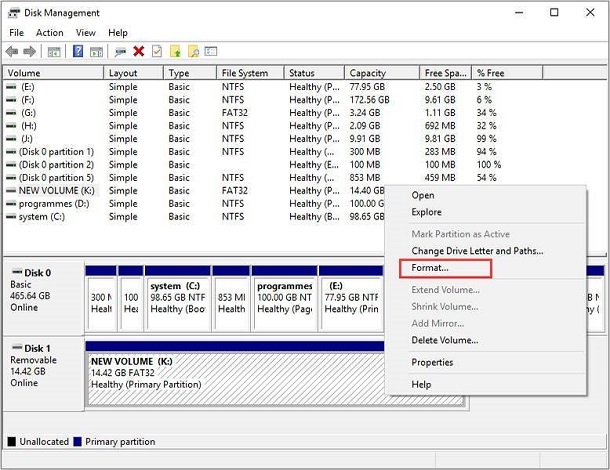
Vaihe 4: Täytä näkyviin tuleva ruutu kaikilla tarvittavilla tiedoilla, kuten osion nimi, tiedostojärjestelmä jne. Samoin poista valinta pienestä valintaruudusta "Suorita pikamuotoilu" ja paina OK.
Vaihe 5: Paina uudelleen OK vahvistaaksesi toimintasi, ja näin tyhjennät SD-kortin Windows 10:stä välittömästi.
Korjaus 3: Pyyhi SD-kortti komentokehotteessa
Liitä ensin kortti tietokoneeseen ja varmista, että se on luettavissa. Noudata sitten alla olevia ohjeita kannettavan tietokoneen SD-kortin tyhjentämiseksi:
Vaihe 1: Hae cmd:stä Windows 11/10:ssä, napsauta hiiren kakkospainikkeella komentokehotetta ja valitse Suorita ohjelma järjestelmänvalvojana.
Vaihe 2: Kirjoita avautuvaan ikkunaan "diskpart" ja paina näppäimistön "Enter".
Vaihe 3: Katso kaikki käytettävissä olevat asemat kirjoittamalla list disk ja painamalla "Enter".
Vaihe 4: Kirjoita levy ja sen numero (esimerkiksi levy 3) valitaksesi SD-kortin, joka tarvitsee alustuksen.
Vaihe 5: Katso kaikki käytettävissä olevat taltiot kirjoittamalla luettelon määrä ja painamalla "Enter".
Vaihe 6: Kirjoita select volume ja sen numero (esimerkiksi volyymi 2) ja napsauta "Enter"-näppäintä.
Vaihe 7: Kirjoita design fs=ntfs (tai design fs=exfat), jotta cmd alustaa korttisi NTFS:llä tai exFATilla.
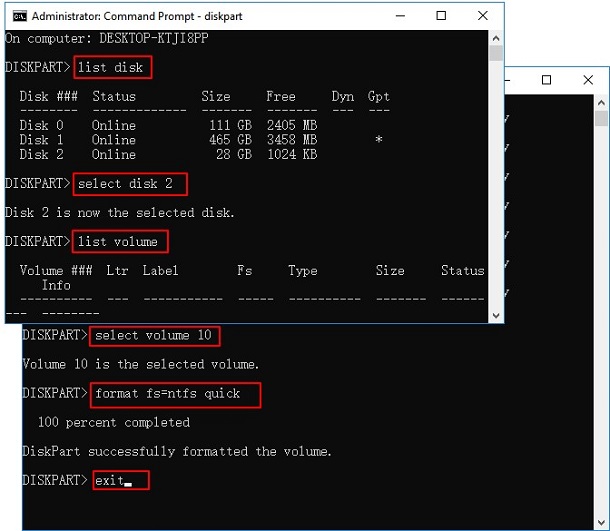
Sitten siinä vaiheessa voit sulkea ohjelman, kun DiskPart sanoo, että se on alustanut taltion tehokkaasti.
Osa 5: Kuinka tyhjentää SD-kortti Macissa?
Vaihe 1: Liitä Mac ja SD-kortti ja avaa Levytyökalu-sovellus Macissa. Näet Ensiapu-välilehden oletuksena, kun ikkuna avautuu.
Vaihe 2: Valitse vasemmasta ruudusta SD-kortti ja vaihda se Tyhjennä-välilehdeksi.
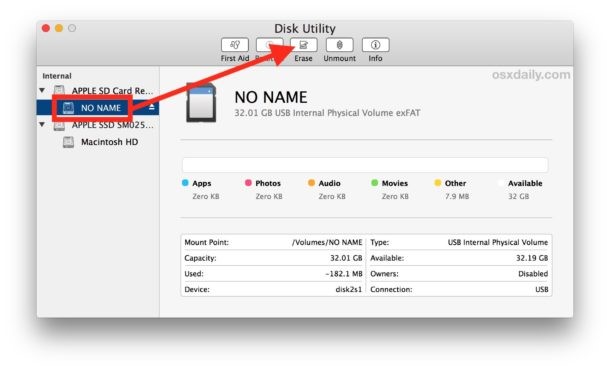
Vaihe 3: Nyt sinun pitäisi antaa kortille nimi ja valita sopiva tiedostomuotojärjestelmä. Useimmiten paras kokoonpano on exFAT kuten Windows, ja macOS tukee sitä. Napsauta sitten siinä vaiheessa Erase-painiketta ja anna Levytyökalun seurata työtä, ja se on vastaus SD-kortin tyhjentämiseen Macissa.